安装前需要准备什么
下载安装包前,先核对页面显示的版本号、文件大小和更新日期,避免误用不完整或来源不明的文件。
提醒: 使用本网站网盘下载DevCheck安装包时,请确认您要下载的版本。
下载安装包
- 进入软件下载页
打开本站“软件下载”页面,查看当前版本和适用系统。
- 选择合适的下载入口
根据页面提供的版本说明选择安装包,并等待下载完成。
- 确认文件已完整下载
在浏览器下载记录或系统“下载”文件夹中找到安装包;若大小明显异常,请重新下载。
在安卓设备上完成安装
- 打开安装包
点击下载完成的APK文件,系统会显示应用安装界面。
- 允许本次安装
如果系统提示浏览器或文件管理器无权安装未知应用,请进入提示页面,只为当前来源开启“允许安装应用”。
- 返回并继续安装
授权后返回安装界面,点击“安装”,等待系统显示安装完成。
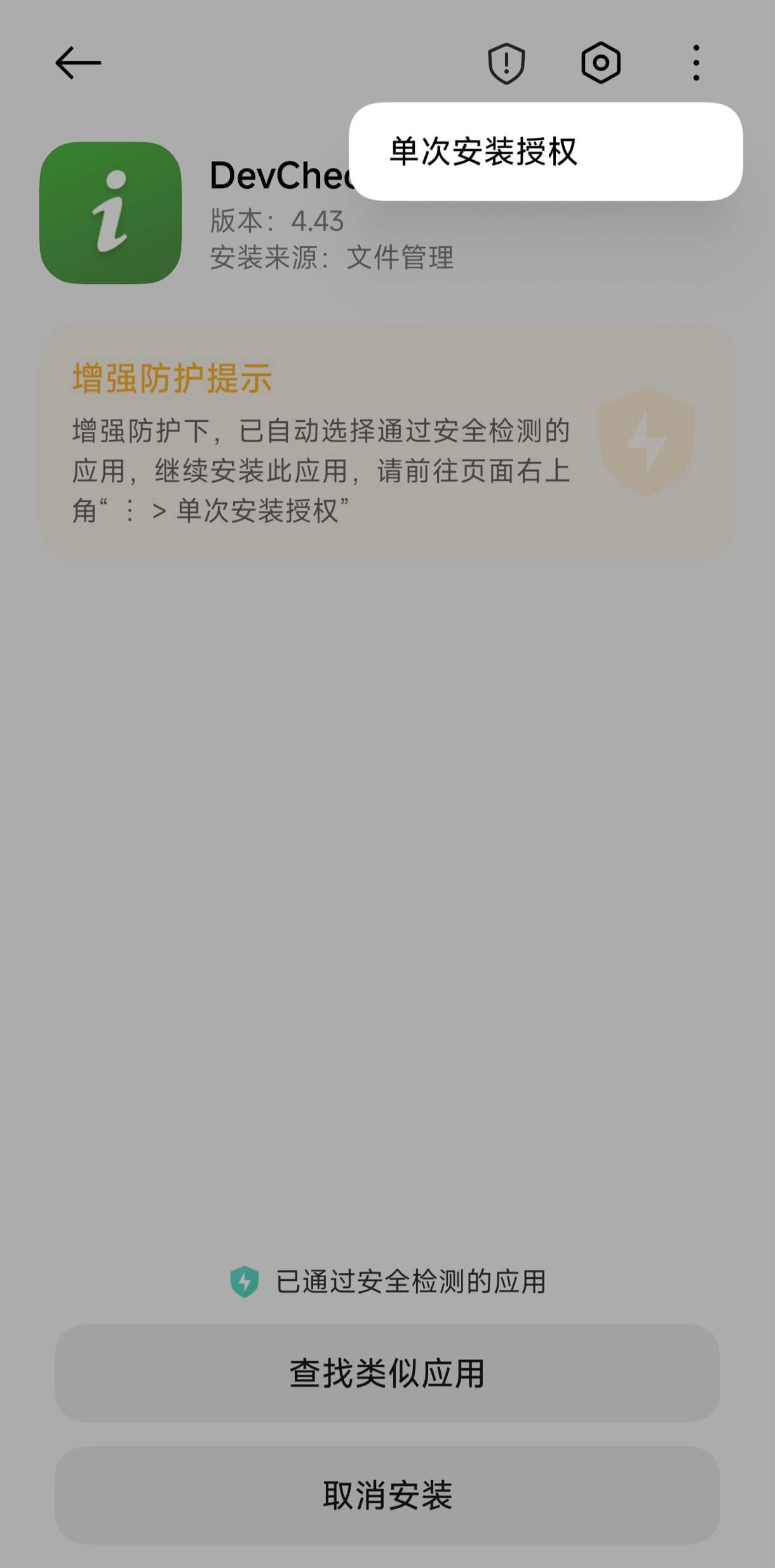
建议: 安装完成后可以关闭浏览器或文件管理器的“允许安装未知应用”权限,减少误装其他文件的风险。
首次打开DevCheck
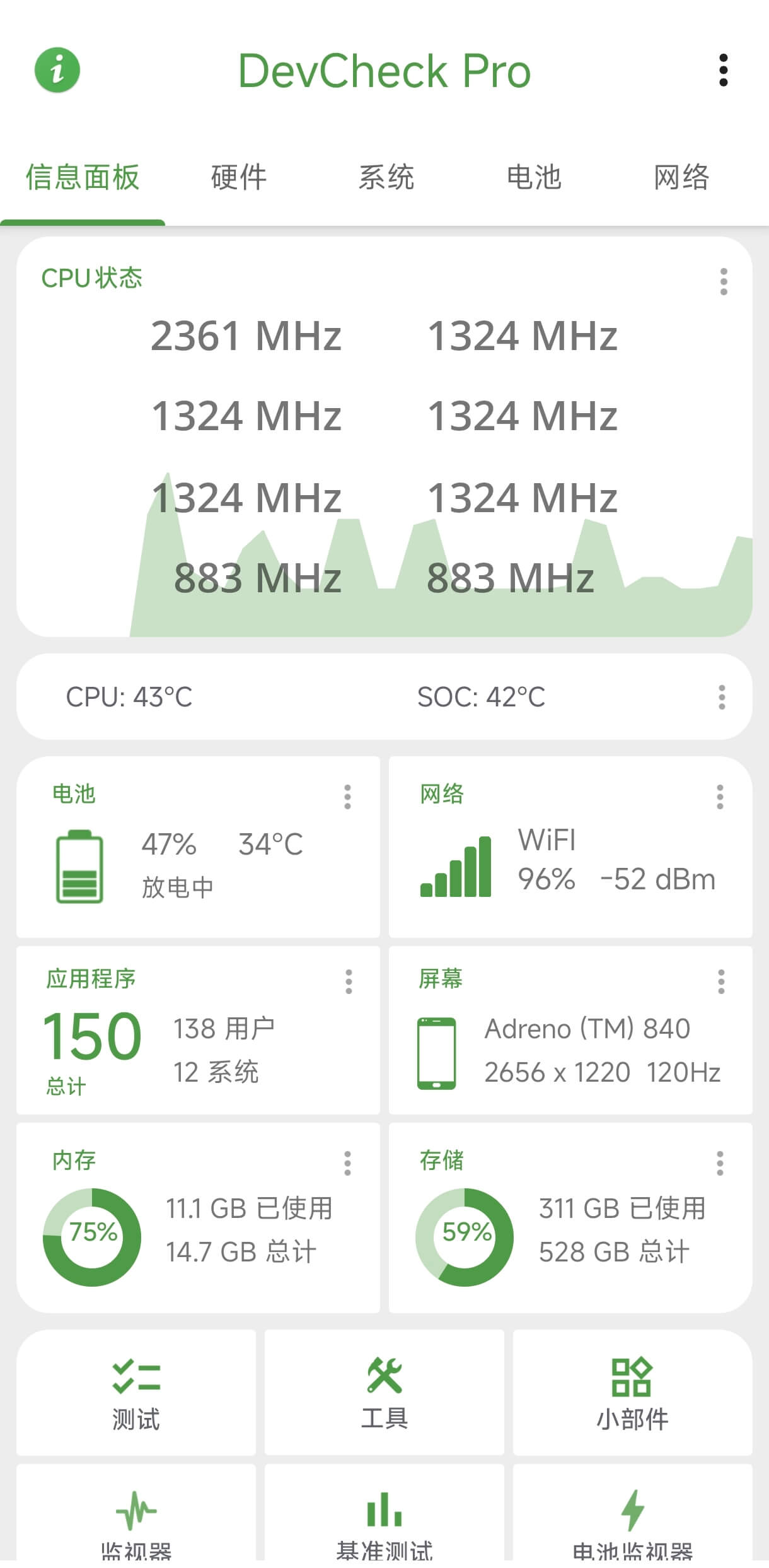
启动应用后,先查看信息面板是否能正常显示CPU、内存、电池、网络和系统摘要。随后可以横向切换硬件、系统、电池、网络、应用、相机和传感器等页面。
- 先浏览基础信息,不必一次授予全部权限。
- 需要测试相机、麦克风、蓝牙或定位时,再按系统提示授权。
- 部分高级数据需要Shizuku或Root,但基础查看并不要求Root。
权限应该怎么选择
| 权限 | 主要用途 | 是否必须立即开启 |
|---|---|---|
| 通知 | 显示持续监控服务状态 | 仅在使用监控功能时需要 |
| 位置或附近设备 | Wi-Fi、蓝牙、GPS等相关信息 | 按需开启 |
| 相机、麦克风 | 执行对应硬件测试 | 测试时开启 |
| 悬浮窗 | 在其他应用上方显示监视器 | 使用悬浮监视器时开启 |
常见安装问题
系统提示“无法安装应用”
检查安装包是否下载完整、设备存储空间是否足够,以及当前安卓版本是否与安装包兼容。若手机中已有签名不同的同名应用,也可能无法直接覆盖安装。
打开安装包没有反应
尝试从系统文件管理器的“下载”目录打开,并确认文件扩展名为APK。APKM、XAPK或APKS属于分包容器,不能像普通APK一样直接点击安装。
安装后部分数据不显示
这通常不是安装失败。不同设备开放的数据不同,部分项目还需要对应权限、Shizuku或Root。
还没有准备好安装包?可前往DevCheck下载页面选择通用版或中文版;软件功能概览可在DevCheck官网首页查看。