先从信息面板开始
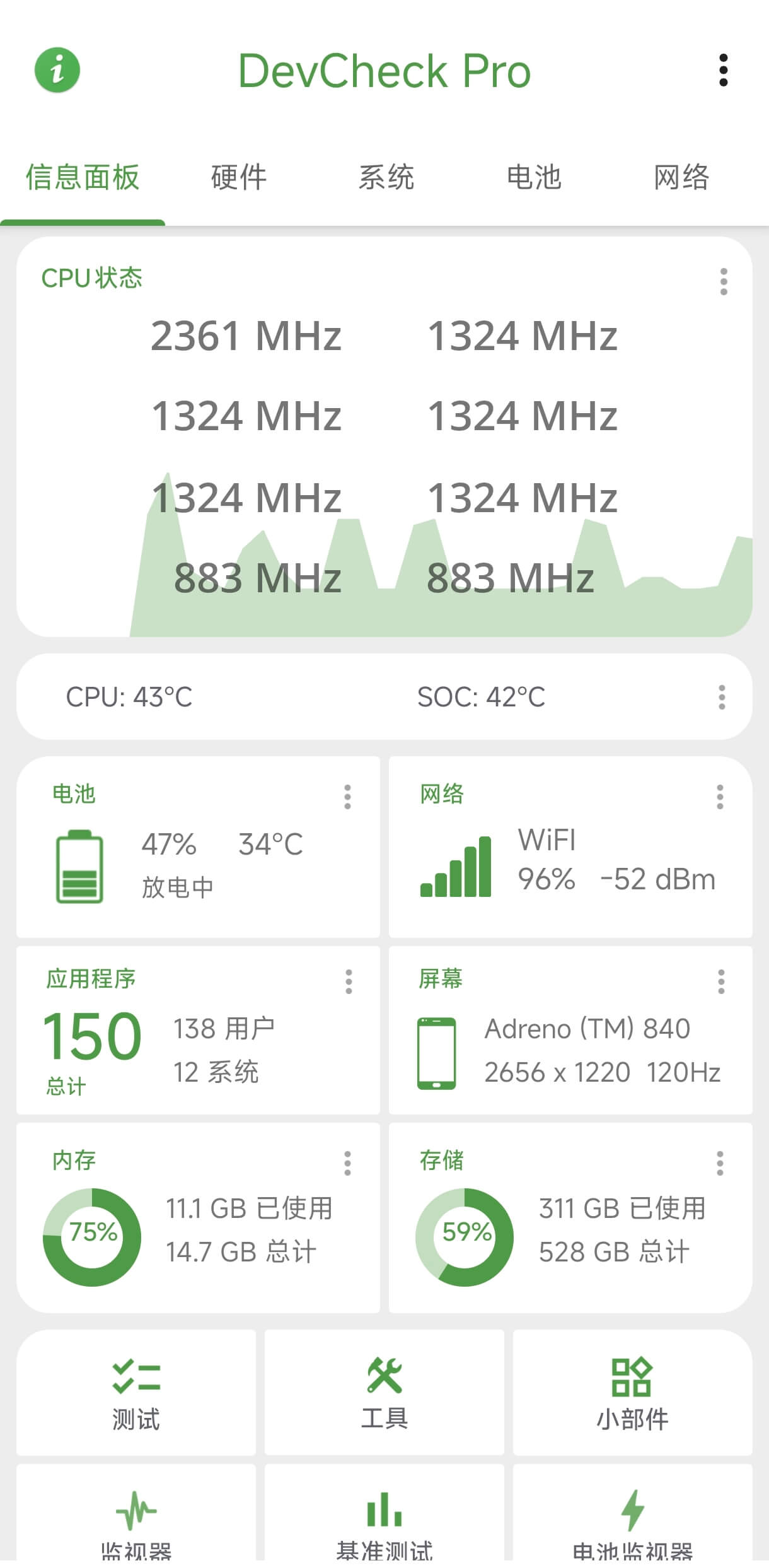
信息面板把CPU实时频率、温度、电池、网络、内存、存储和屏幕等关键数据集中到一页,适合快速确认设备当前状态。
- CPU频率会随负载和省电策略不断变化,静止并不代表故障。
- 温度项目取决于设备是否向Android公开对应传感器。
- 内存“正在使用”包含系统服务和缓存,不能直接等同于应用占用。
核对硬件与系统信息
硬件页面
硬件页面通常包含SoC、CPU核心、GPU、内存、存储、屏幕、蓝牙和USB Host等能力。核对新机或二手机时,可以将SoC型号、内存容量和屏幕分辨率与厂商规格进行对照。
系统页面
系统页面可查看设备型号、产品代号、Android版本、安全补丁、内核、Bootloader和Root状态等信息。型号或代号是辅助判断依据,不应单独用来断定手机真伪或是否维修。
查看电池状态
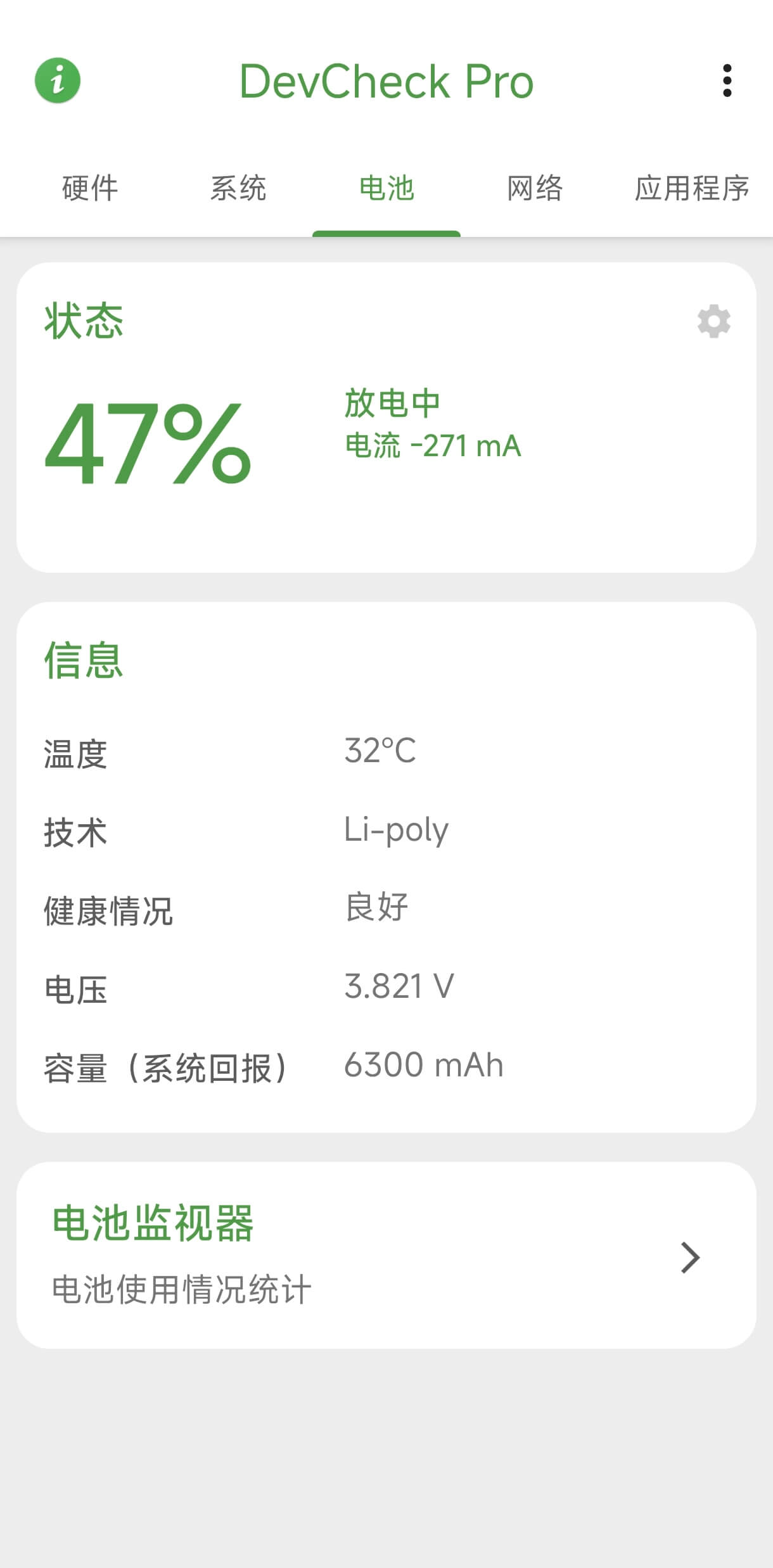
进入“电池”页面,可以观察电量、状态、温度、电压、电流、功率、容量以及设备提供的健康信息。充电时建议保持屏幕状态和充电器不变,连续观察几分钟,而不是只看某一个瞬时值。
| 数据 | 怎么看 |
|---|---|
| 温度 | 结合环境温度、充电和负载判断;游戏或快充时升高属于常见现象 |
| 电流与功率 | 会随电量、温度、协议和系统负载变化,瞬时值不能代表充电器额定功率 |
| 容量与健康 | 依赖系统或电池管理芯片上报,部分设备不提供或仅提供估算值 |
| 循环次数 | 并非所有手机都开放,缺失不等于电池异常 |
网络与应用信息
网络页面
可查看Wi-Fi连接状态、SSID、信号强度、频率、信道、本地IP以及移动网络信息。部分Wi-Fi和附近网络信息需要位置或附近设备权限。
应用页面
应用页用于浏览已安装的用户应用和系统应用,并查看包名、版本、安装时间等资料。设备上显示的个人应用列表属于隐私信息,分享截图前应遮挡。
相机与传感器
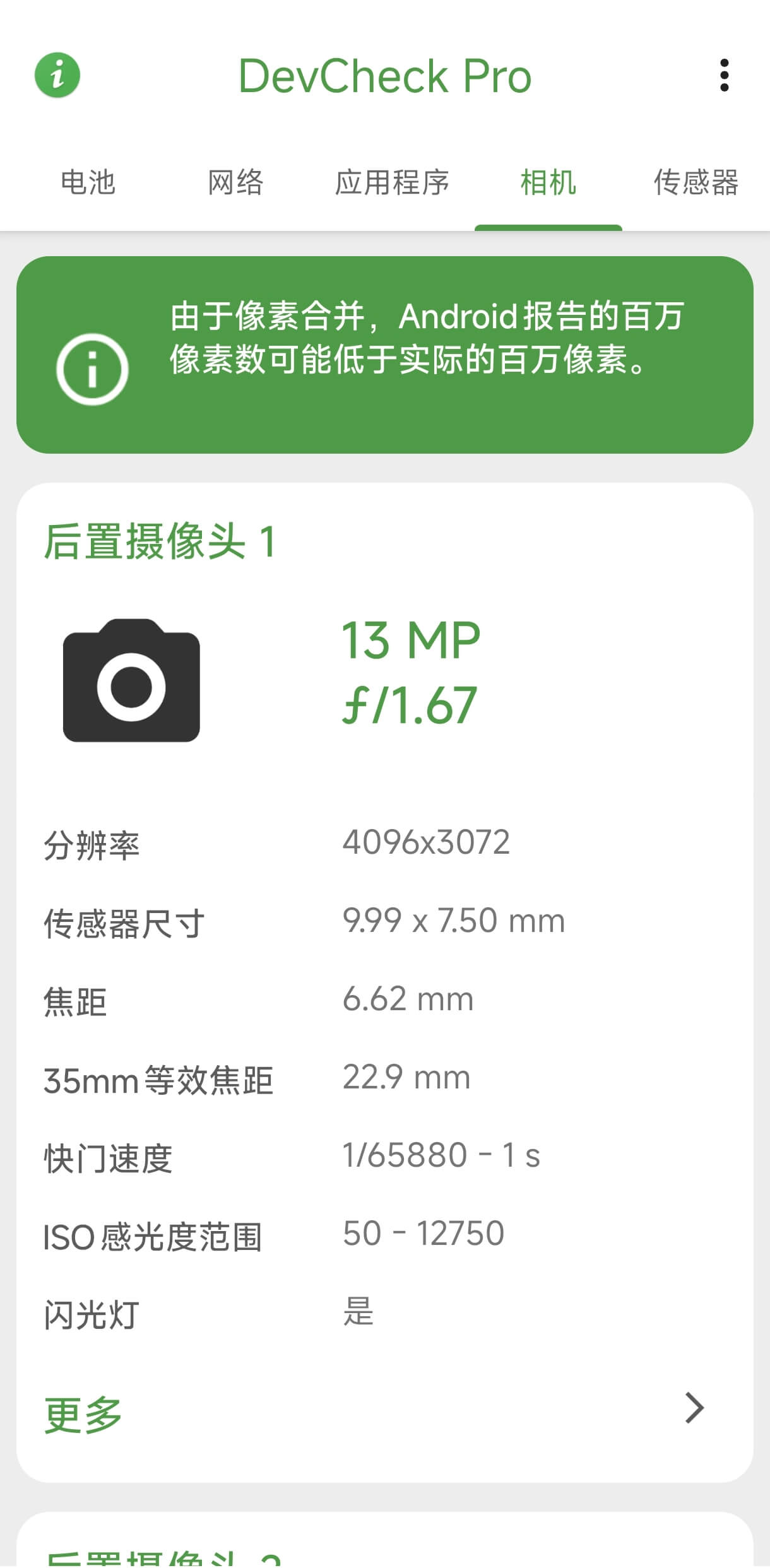
相机页面主要展示Camera2接口提供的镜头、焦距、光圈、传感器尺寸、RAW和稳定能力等信息。厂商没有通过Camera2公开的功能,可能不会显示。
传感器页面可查看加速度计、陀螺仪、磁力计、光线、距离等传感器及其实时数值。轻轻旋转、遮挡或移动手机,观察对应数值是否响应,比只看“是否存在”更有意义。
使用内置测试检查手机功能
测试项目可能随版本和设备变化,通常可用于辅助检查屏幕、触控、按键、振动、声音、麦克风、闪光灯和生物识别等功能。
- 进入测试页面
关闭可能干扰测试的音乐、游戏或悬浮窗口。
- 逐项执行并观察
屏幕和触控测试应覆盖边缘区域;声音与振动测试注意环境干扰。
- 记录异常并复测
发现问题后重启设备再测一次,并使用系统自带诊断或其他工具交叉确认。
推荐的新手验机顺序
- 信息面板:确认应用能读取基础状态。
- 系统与硬件:核对型号、系统版本、SoC、内存和屏幕。
- 电池:观察温度、充电状态和设备提供的健康信息。
- 测试:检查屏幕、触控、按键、振动、声音和相机。
- 传感器:移动或遮挡手机,确认关键传感器有响应。
- 网络:检查Wi-Fi、移动网络和蓝牙连接。
想先了解软件的主要能力,可返回DevCheck官网首页;需要重新安装或更新版本时,请前往DevCheck下载页面。