使用监视器前先了解这些
DevCheck的监视器用于持续读取并展示设备状态。不同版本可能提供应用内图表、桌面组件或悬浮监视器,具体入口和可选项目以当前设备上的界面为准。
- 持续读取和绘制数据本身会产生少量资源消耗。
- 部分高级监控能力可能需要对应版本、Shizuku或Root。
- 设备没有向Android公开的数据,即使授权后也可能无法显示。
概念区别: CPU频率表示处理器当前运行频率,不等于游戏帧率;温度传感器名称也不一定直接对应机身表面温度。
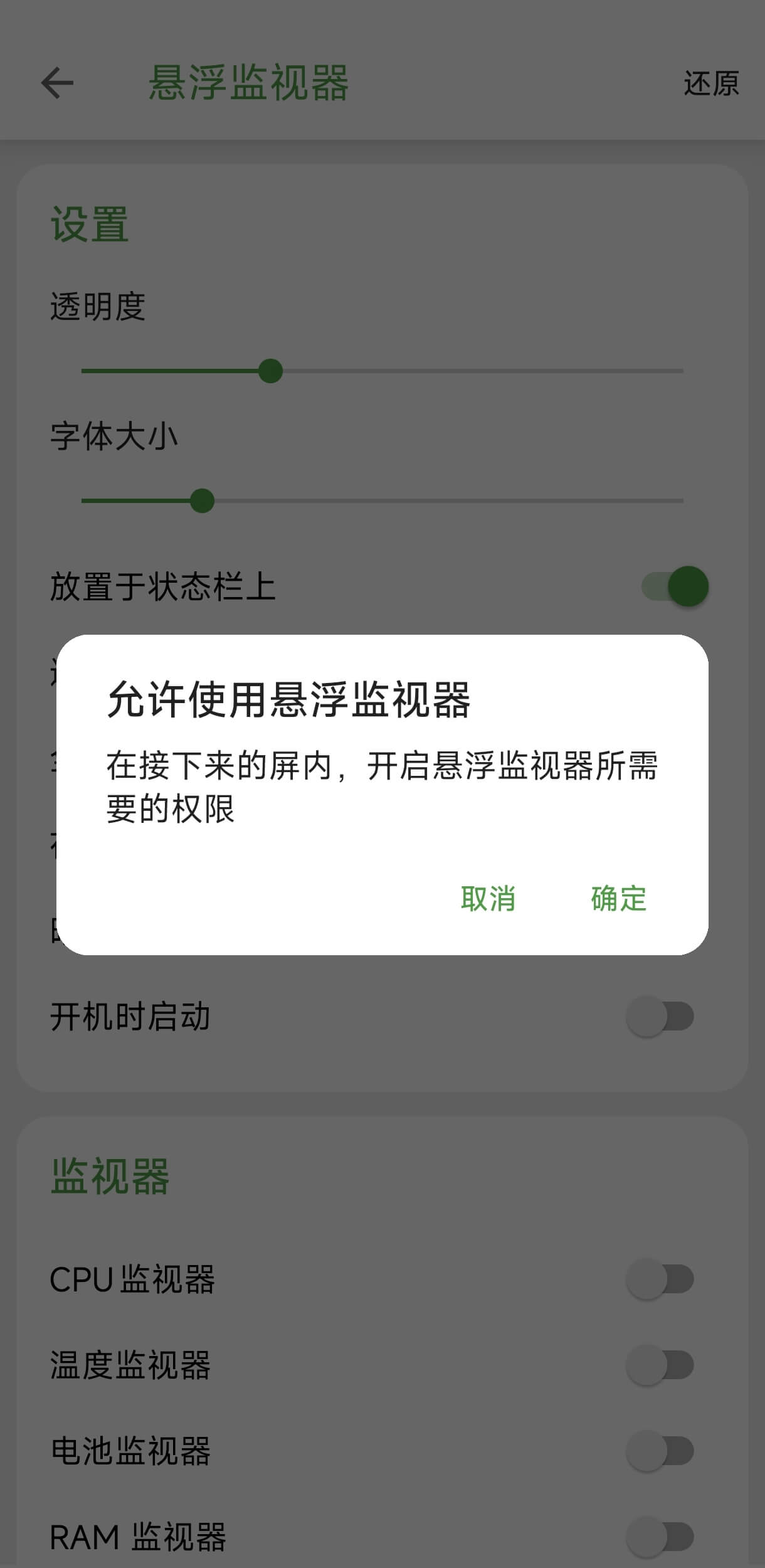
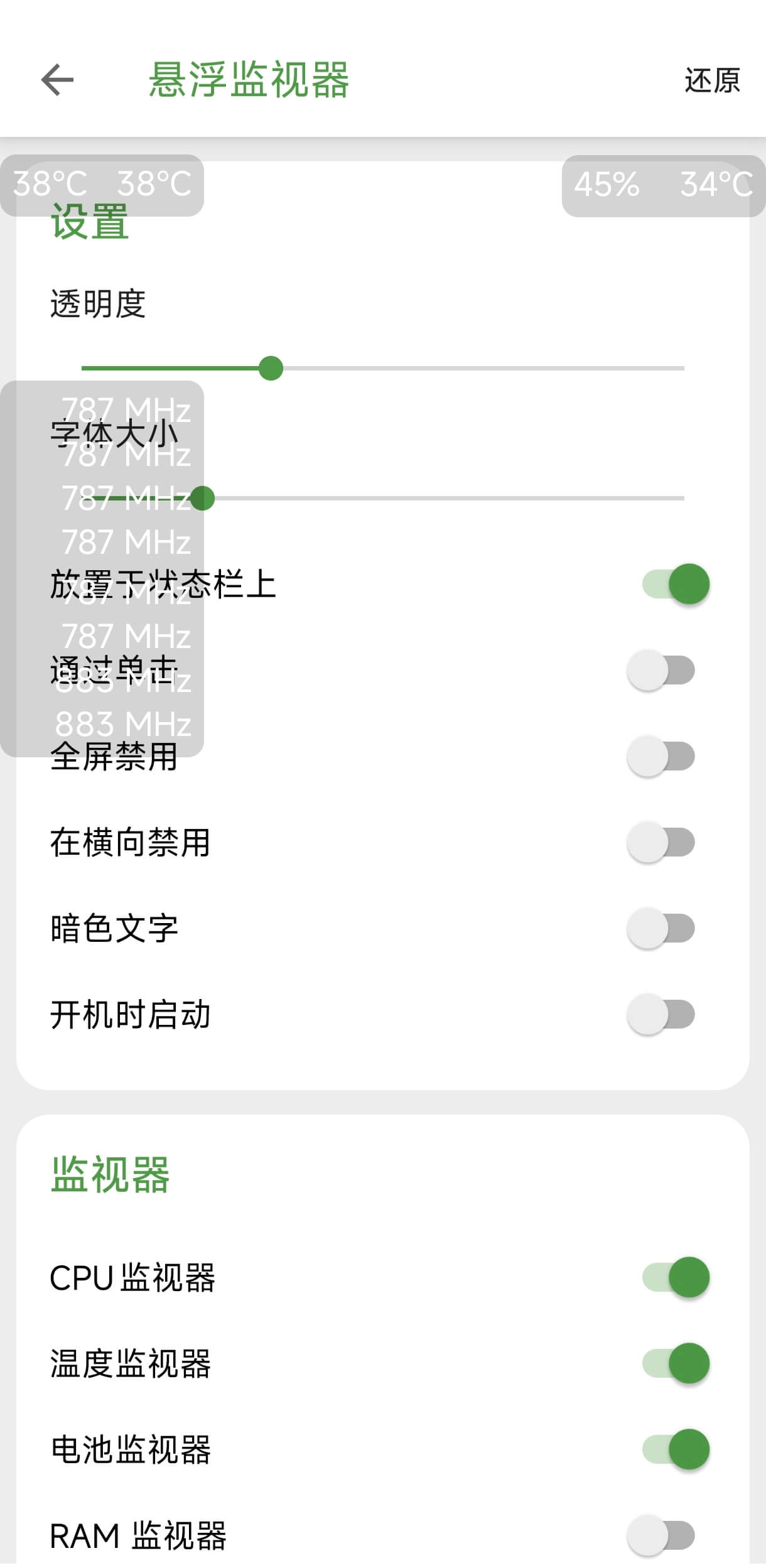
开启悬浮监视器
- 打开监视器设置
在DevCheck中找到监视器、悬浮监视器或相关设置入口。
- 选择需要展示的数据
先选择少量关键项目,例如CPU频率、温度、电池和网络活动,避免信息过多。
- 授予悬浮窗权限
系统跳转到“显示在其他应用上层”页面后,为DevCheck开启权限。
- 启动并调整位置
返回DevCheck开启监视器,将悬浮层拖到不遮挡操作的位置。
监控项目怎么选择
| 项目 | 适合观察什么 | 注意事项 |
|---|---|---|
| CPU频率或负载 | 负载变化、持续高频或降频趋势 | 不同核心频率会动态变化 |
| 温度 | 游戏、录像和快充过程中的热变化 | 先确认传感器名称,避免混淆电池与SoC温度 |
| 电池 | 电量、充放电状态、电流和功率变化 | 瞬时功率不是充电器额定功率 |
| 内存 | 长时间运行后内存占用趋势 | Android会主动使用空闲内存作为缓存 |
| 网络活动 | 下载、视频或游戏时的数据传输变化 | 只能辅助观察,不能代替网络测速 |
三个常用观察场景
游戏性能与降频
先在设备温度较低时记录一组数据,再运行同一游戏和相同画质设置15至30分钟,观察频率、负载和温度的趋势。只有在条件接近时,对比才有意义。
充电温度与功率
使用同一充电器、线材和插座,在相近电量区间进行对比。快充功率会随着电量上升和温度变化主动下降,这通常是正常的充电策略。
复现卡顿或异常耗电
出现卡顿时同时记录发生时间、前台应用、网络状态和监视器数值。监视器可以提供线索,但不能直接断定是哪一个应用或硬件造成问题。
怎样正确解读实时数据
- 看趋势,不只看某一个瞬间:频率、电流和功率都会快速波动。
- 控制变量:对比前保持应用、亮度、画质、环境温度和电量区间尽量一致。
- 先确认单位:MHz、GHz、mA、mW、W和°C代表不同物理量。
- 结合系统策略:省电模式、温控策略和后台限制都会改变结果。
- 进行交叉验证:重要结论应结合系统诊断、其他测试工具或售后检测。
监视器常见问题
悬浮窗没有出现
检查“显示在其他应用上层”权限是否开启,并确认监视器服务已经启动。部分系统还需要允许通知、后台运行或关闭过度省电限制。
切到游戏后监视器消失
检查游戏模式、安全中心或后台管理是否阻止悬浮窗。个别应用会主动隐藏其他应用的覆盖层。
看不到CPU、GPU温度
设备可能没有向第三方应用公开对应节点,或需要Shizuku、Root权限。获得高级权限也不能保证硬件一定会上报。
数据刷新慢或停止
将DevCheck加入后台运行白名单,并检查系统是否限制其电池活动。适当减少同时显示的项目也能降低监控负担。
使用完毕后: 不再需要实时观察时,应关闭悬浮监视器和持续监控服务,以减少通知占用和额外耗电。
更多软件功能可在DevCheck官网首页查看;如需获取当前安装包,请前往DevCheck下载页面。